同事拿到一份夥伴單位提供的 Word 檔,裡面開了追蹤修訂,但是光是從「校閱」裡點掉「追蹤修訂」,下次開啟檔案仍然會自動啟動追蹤修訂。
後來問了 Bing Chat,機器人給的建議是:
小攻城師 發表在 痞客邦 留言(0) 人氣(24)
同事說她手上有一份文件,在編輯時莫名的會有網底。
但該網底又不是真正的網底,在預覽列印中會消失。
小攻城師 發表在 痞客邦 留言(0) 人氣(9,408)
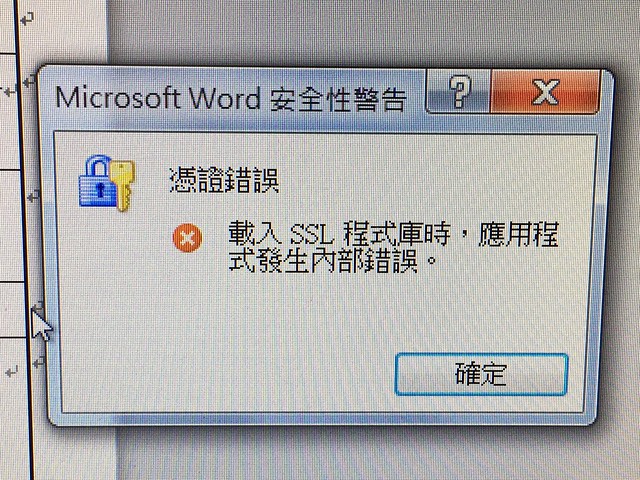
User 反映,在網站為 HTTPS 時,用 IE 下載 Office 檔案(包括 Word 與 Excel),Office 會跳出「載入SSL程式庫時,應用程式發生內部錯誤」(The application experienced an internal error loading the ssl libraries) 的訊息。
小攻城師 發表在 痞客邦 留言(2) 人氣(5,138)

前幾天在整理一份文件,從 Excel 把資料貼過來 Word 以後,需要合併頗多儲存格,但又沒有多到值得為它寫程式,這時就想到可以弄個快速鍵來處理這部分。
小攻城師 發表在 痞客邦 留言(9) 人氣(113,208)

收到一個範本,裡頭已經建立了一個三層式的目錄。但我想讓第四層(例如:第 3.1.2.1 節)顯示出來,該怎麼辦呢?
1. 首先先編輯既有目錄的功能變數。
按下右鍵,選擇「編輯功能變數」。
2. 找到目錄的功能變數以進行編輯。
進入功能變數視窗,會自動跳到 TOC 參數(也就是目錄的功能變數)。點選右邊「功能變數內容」區的「目錄(T)」來編輯目錄結構。
3. 修改顯示階層。
以前述需求而言,就是把「一般」→「顯示階層」由 "3" 改成 "4"。按下確定後,系統會問你是否要刪除原有的目錄。選擇「是」,系統就會把原有目錄刪除,重新建立符合新設定的目錄。
如果你不想要目錄整個被刪掉,也可以透過修改功能變數。回到上述步驟 2 的畫面,這次我們不點選「目錄(T)」按鈕,而是點選「功能變數代碼 (I)」,編輯功能變數內容,把原有的「TOC \o "1-
3"」改成「TOC \o "1-
4"」即可。
我的感覺是,使用這個方式修改的目錄,會以「更新功能變數」的方式來產生目錄,比較不像目錄重建這麼花時間。
By the way, 目錄修改好以後,如果外觀不如人意(例如:字型大小、頁碼的位置、標題與頁碼之間的填補字元……),可以修改「樣式」來調整,像目錄中第三層的樣式,預設就是套用「目錄 3」這個樣式的。
小攻城師 發表在 痞客邦 留言(0) 人氣(15,077)
 文書處理 (5)